
VST3 プラグイン診断ツール for Windows
|
VST Doctor [ベータ版] VST3 プラグイン診断ツール for Windows |
| ダウンロード |
|
▼ VstDoctor_v0.1.0.zip
(3,962,530 bytes) ベータ版 / Windows 64bit / Version 0.1.0 / 2026/10/28 公開 ZIP を好きな場所に展開して、VstDoctor.exe を実行してください。インストールは不要です。 【ご注意】 ・VstDoctor.exe には署名がありません。ダウンロードや実行の際に、ブラウザや Windows(SmartScreen)、セキュリティソフトから警告が出ることがあります。 ・調べる VST プラグインによっては、ライセンス認証のためにネットワーク接続を要求することがあります。読み込み時にファイアウォールなどの確認が出た場合は、お使いの環境に合わせて判断してください。 |
このソフトはベータ版です。いろいろな VST3 プラグイン・環境で試して、動作確認にご協力ください。
・プラグインが読み込めない、診断の途中で止まる・落ちる
・チャンネルフォーマットの結果や、遅延・CPU の数値がおかしい
・Audio Test で音が出ない、ドライバ(ASIO / WASAPI)で問題がある
など、気づいた点があれば、プラグイン名・Windows のバージョン・使ったドライバと一緒にお知らせください。
https://x.com/magicarchtec
[ 概要 ] [ 機能 ] [ 使い方 ] [ 補足 ] [ 動作環境 ] [ 更新履歴 ]
| 概要 |
VST DoctorはVST3プラグインがどんな情報を持ち、どんなチャンネルフォーマットに対応し、どれくらいの負荷で動くかを調べる診断ツールです。
サラウンド/イマーシブ用のプラグインが、5.1・7.1・Atmos系などのフォーマットを本当に受け付けるか確認するのに苦労したので作成しました
VSTファイルを1つ指定する(またはWindowsの標準のフォルダから一覧から選ぶ)だけで診断が始まり、結果は4つのタブにまとめて表示されます。
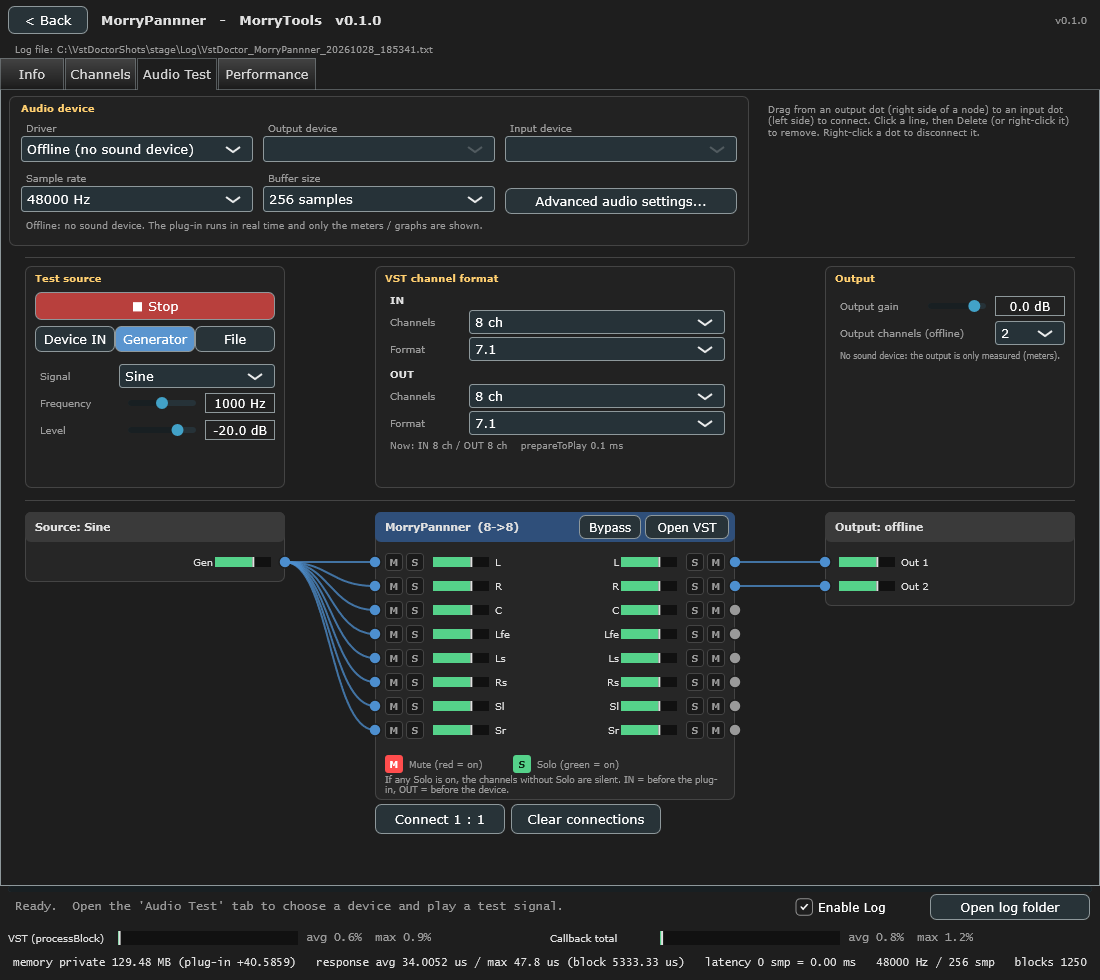
Audio Test タブ: テスト音源・VST・出力をノードでつないで、メーターを見ながら確認します。(クリックで拡大)
| 機能 |
画像をクリックすると、原寸で表示します。(English 設定の画面です。最初の画面の右上で English / 日本語を切り替えられます。撮影に使ったプラグインは自作の VST3 です)
| Info | プラグイン情報の概要表示です 名前・メーカー・種別・バージョン・ファイルの場所・読み込みにかかった時間とメモリ・入出力のバス・対応するサンプルレート / ブロックサイズを診断します。 サンプルレートごとの処理時間と、問題の有無も出します。 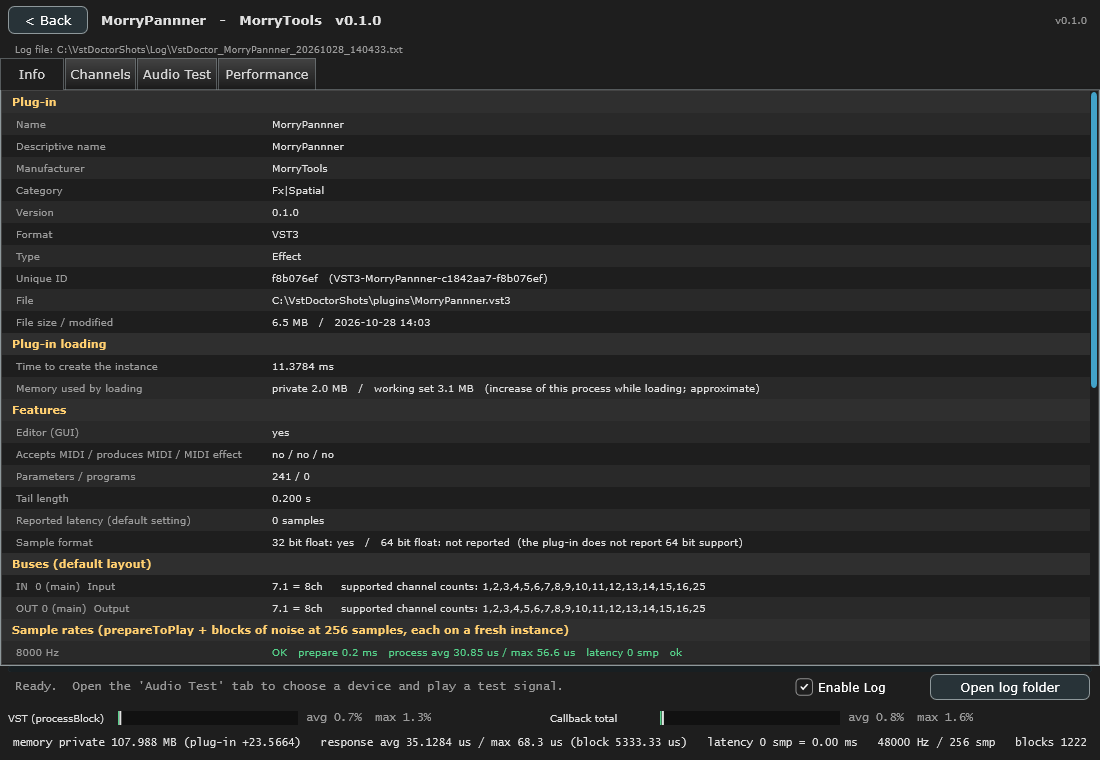 |
| Channels | 対応するチャンネルのリストを表示します 5.1 / 7.1 / Atmos 系 / CUBE / アンビソニックス / ディスクリートなど、すべてのチャンネルフォーマットをプラグインに問い合わせ、応答したものをリスト化します。 行はフォーマット、列は VST3 規格のスピーカー(L R C Lfe Ls Rs ...)で、セルの数字は VST3 のチャンネル番号です。IN × OUT の組み合わせの表にも切り替えられます。 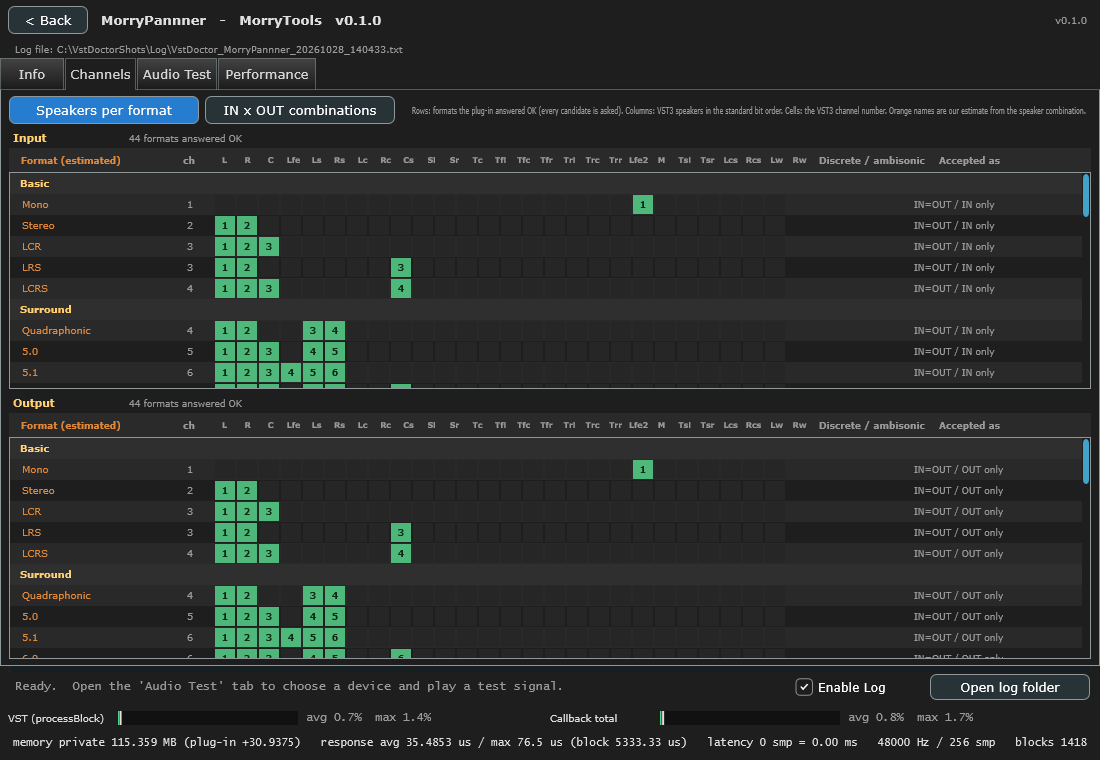 Speakers per format (フォーマットごとのスピーカー) IN × OUT の組み合わせ 左上のボタンで、IN × OUT の組み合わせの表に切り替えられます。 行が入力(IN)のフォーマット、列が出力(OUT)のフォーマットで、プラグインが OK と答えた組み合わせは緑で表示されます。 入力と出力で別のフォーマットを受け付けるかが、1 枚で分かります。 下の例は、説明用に作ったダウンミックス用のサンプルプラグイン(DemoDownmix)です。 ・Mono を入れると、Mono でしか出せません。 ・Stereo を入れると、Mono か Stereo で出せます。 ・5.1 や 7.1 を入れると、Mono / Stereo / 5.1 で出せます。 このように、入力と出力で別のフォーマットになる組み合わせがあるため、入力と出力を分けて確認する必要があります。 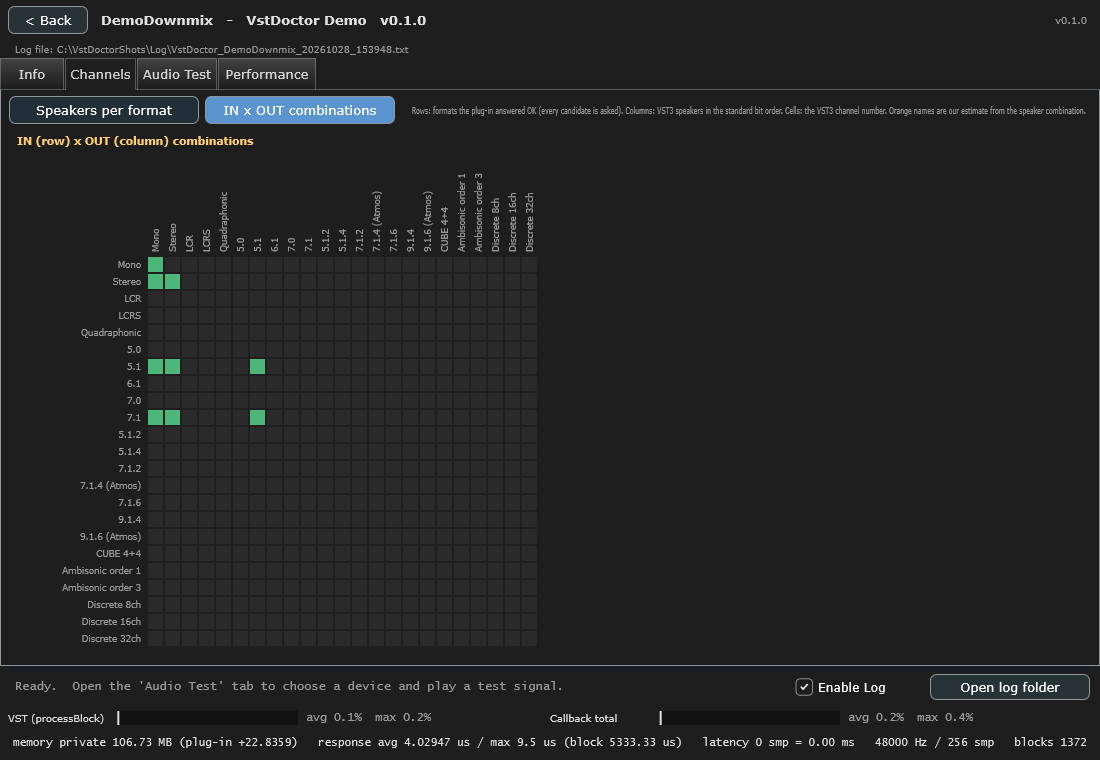 IN x OUT combinations (IN × OUT の組み合わせ): サンプルプラグインの例 |
| Audio Test | 実際の音を確認するためのツールです ドライバ(Offline / ASIO / Windows Audio(WASAPI)など)・サンプルレート・バッファ・VST の IN / OUT フォーマットを選び、テスト音源(デバイスの IN / シグナルジェネレーター / 音声ファイル)をノードで VST とデバイスの出力につなぎます。各ノードにはメーターつき。 チャンネルごとの Mute / Solo もできます。 Start / Stop Test source の枠の先頭にあるボタンです。起動時と VST を読み込んだ直後は停止状態で、緑の「▶ Start」を押すと音が出ます。 鳴っている間は赤の「■ Stop」になり、押すと止まります。 Test source(テスト音源) Device IN(デバイスの入力)/ Generator(シグナルジェネレーター)/ File(音声ファイル)をボタンで切り替えます。既定は Device IN です。(入力のないデバイスや Offline のときは Generator で始まります) Level は音源ごとに覚えます。初期値は Device IN が 0 dB、Generator が -20 dB、File が 0 dB で、変えた値は次回の起動でも使います。 Open VST / Bypass VST ノードの右上にあるボタンです。 「Open VST」を押すと、プラグイン自身の操作画面(エディター)を別ウィンドウで開きます。音を流したまま、プラグインのつまみやパラメーターを実際に操作して、メーターや Performance タブの変化を確認できます。 すでに開いているときは、そのウィンドウを前に出します。操作画面(エディター)を持たないプラグインでは、画面は開かず、その旨のメッセージが出ます。 「Bypass」を押すと、プラグインを通さずに音を流します(オレンジが ON)。プラグインあり・なしの聞き比べや、メーターの比較に使えます。 Output / Connect 1 : 1 出力ゲインは Output の枠にあります。VST ノードの下の「Connect 1 : 1」で、チャンネルを 1 対 1 につなぎ直し、「Clear connections」ですべての線を外します。 線は、出力の丸から入力の丸へドラッグしてつなぎます。 |
| Performance | VSTが使用するパフォーマンスを把握するための表示ツールです メモリ・CPU 負荷・応答時間(processBlock)・遅延のグラフを表示します。遅延は、プラグインの報告値と、インパルスを送って測った実測値を並べて確認できます。 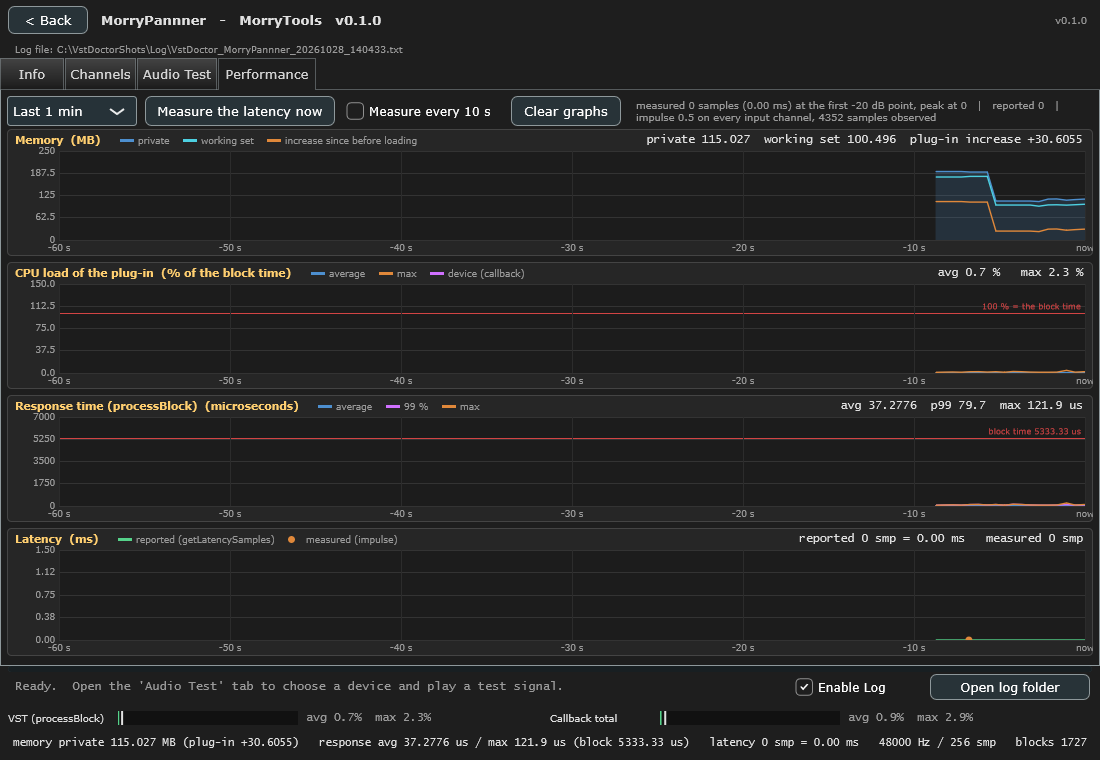 |
※ VST2(.dll)のプラグインには対応していません。(Steinberg の VST2 SDK が必要なため)
[ASIO is a trademark of Steinberg Media Technologies GmbH]
| 使い方 |
| 補足: なぜマルチチャンネル VST は難しいのか? |
VST3 では、プラグインに「対応しているチャンネルフォーマットを全部教えて」と頼む方法がありません。
ホスト(DAW や VST Doctor)は、組み合わせを 1 つずつ要求して、OK か NG かの返事をもらうことしかできません。
マルチチャンネルのプラグインで「動く・動かない」が分かりにくいのは、このためです。
・VST におけるマルチチャンネル対応のやり取り(要求と応答)
| 向き | 項目(VST3 の API) | 内容 |
| ホスト → プラグイン | バス情報の取得 (getBusCount / getBusInfo) |
入力・出力のバスの数、チャンネル数、名前、メイン / Aux の種類を問い合わせます。 これは、プラグインが初期状態で持っている構成です。 |
| ホスト → プラグイン | 要求: バスの並びの設定 (setBusArrangements) |
「入力をこの並び、出力をこの並びにしたい」と、入力と出力の組み合わせをまとめて要求します。 |
| プラグイン → ホスト | 応答: 結果 (kResultTrue / kResultFalse) |
受け付ければ OK、受け付けなければ NG。 返事は、この OK / NG だけです。NG の理由は分かりません。 |
| ホスト → プラグイン | 現在の並びの取得 (getBusArrangement) |
今、バスがどの並びになっているかを読み出します。 NG だった後に、プラグインが代わりに採用している並びを知るために使います。 |
・対応しているラベル情報
VST3 のバスの並び(SpeakerArrangement)は、スピーカーごとのビットを組み合わせた値です。
1 つのバスのチャンネルは、ビット番号の小さい順に並びます。つまり、並びが決まれば、チャンネルが何番目に何のスピーカーかも決まります。
ラベル(スピーカー名)は、ビットの小さい順に次のものです。
L R C Lfe Ls Rs Lc Rc Cs Sl Sr Tc Tfl Tfc Tfr Trl Trc Trr Lfe2 M Tsl Tsr Lcs Rcs ... Lw Rw
VST Doctor の Channels タブは、この並びで表示しています。
列がスピーカー、セルの数字が VST3 でのチャンネル番号です。
5.1 や 7.1.4 などのフォーマットの名前は、VST が答えているものではありません。
VST3 の規格にあるのは、名前ではなく、スピーカー(ラベル)の組み合わせだけです。
VST Doctor が、OK と返ってきたラベルの組み合わせを見て、「このフォーマットだな」と類推して名前を付けています(画面ではオレンジ色の名前)。
・一覧を取得できないので、組み合わせで問い合わせるしかない
VST Doctor は、こうした確認を 1 つの表にまとめ、あとから Audio Test で、実際にその並びで音を通して確かめられるようにしています。
| 動作環境 |
| 更新履歴 |
Version 0.1.0 (2026/10/28) ベータ版
[ ページの先頭へ ]